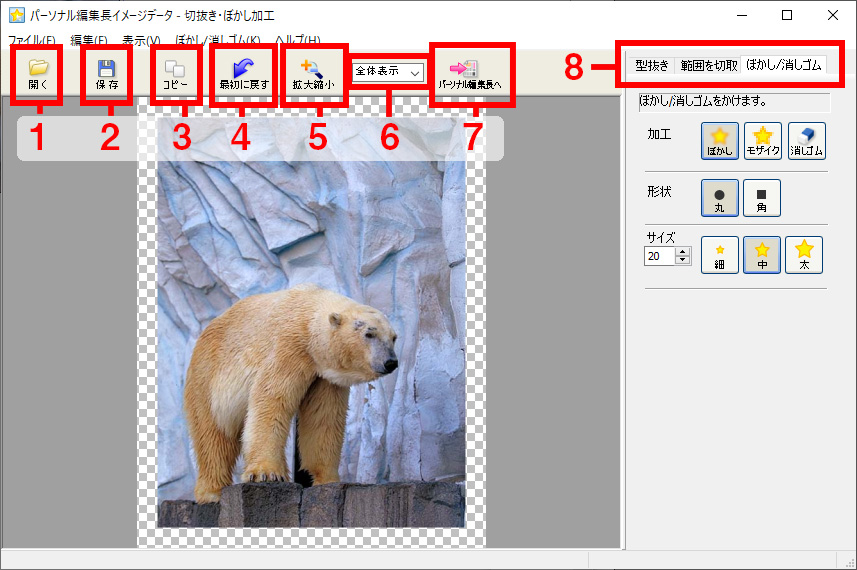
筆まめネット サポート パーソナル編集長 Ver 14 製品 Q A 切抜き ぼかし加工 を使用して 写真を自由な形に切り抜く方法
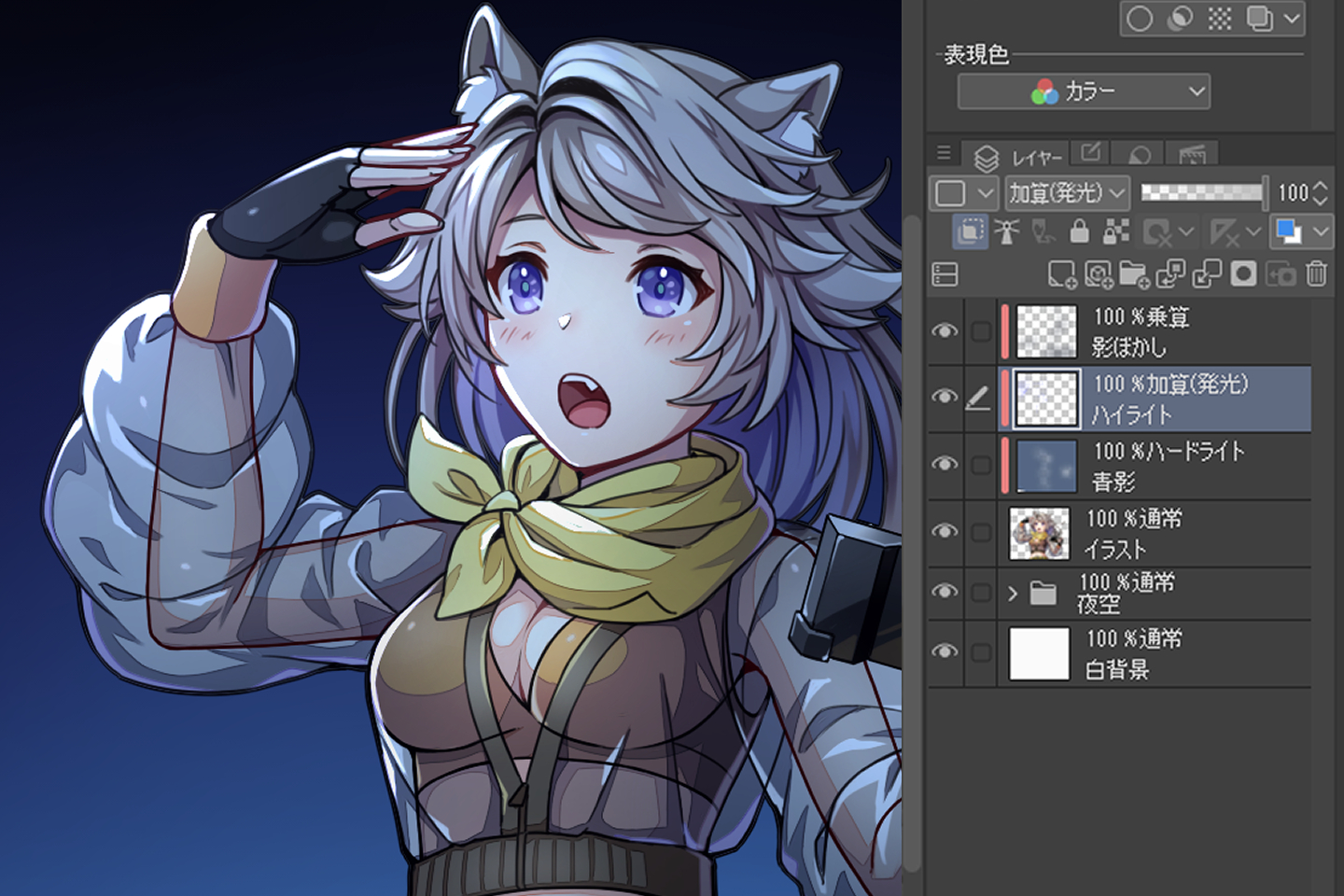
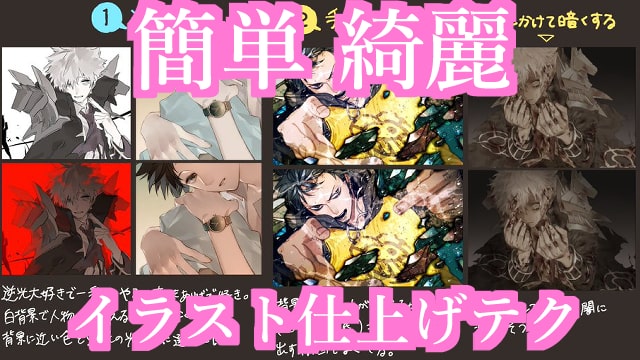
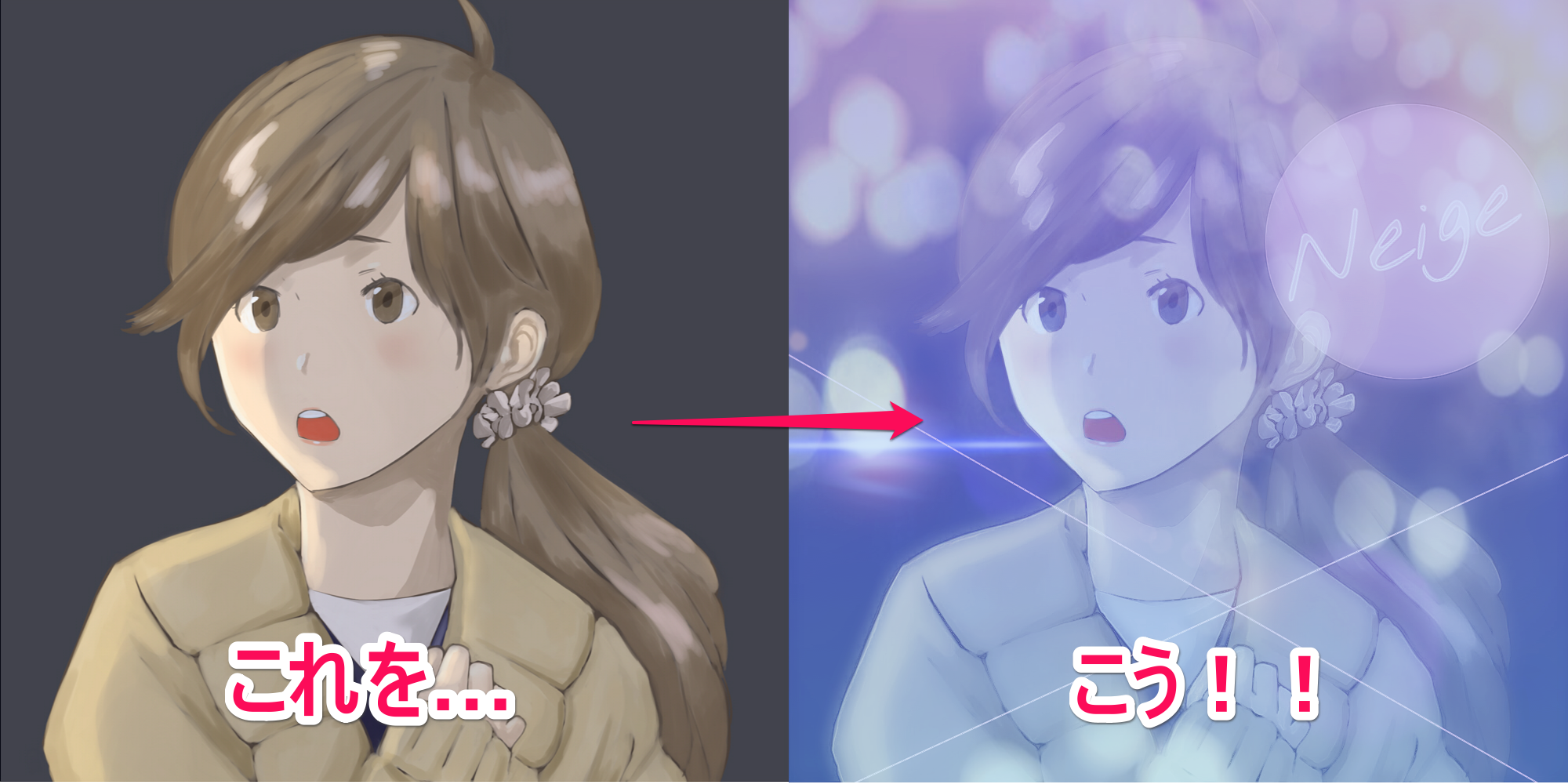
画像加工・編集の知識を有していない人でも、簡単に操作できるのが特長のフリーソフト。モザイクやぼかし、写真を重ねての加工、文字入れも軽くクリアできます。 出典: paintnet 窓の杜ライブラリ8色の調整・仕上げ~完成 "プロのイラストメイキング:森倉円 #8" by ClipStudioOfficial 全体を描き終えてから細部を描き込むことで、部分的にリアリティが出たり、そこに視線が行きやすくなる効果があります。 1線画 キャラクターの線の色を部分的に変えるため、線画レイヤーのすぐ上に新規
イラスト ぼかし 加工
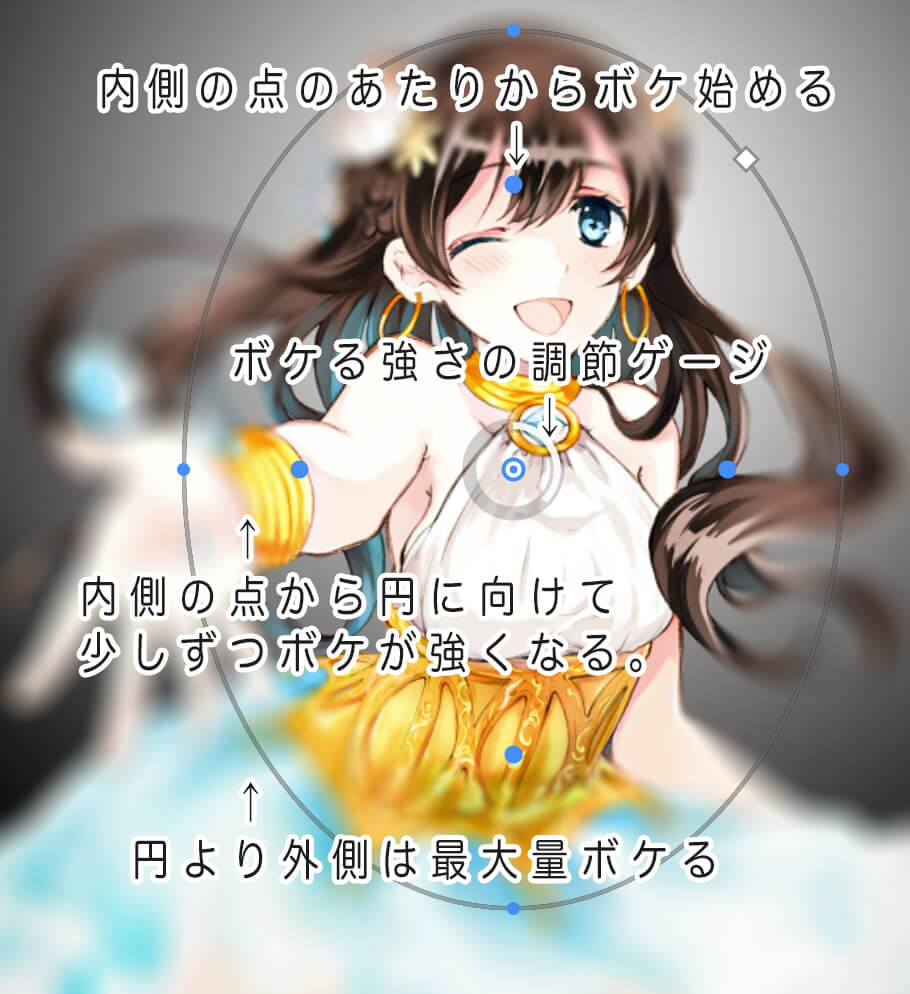
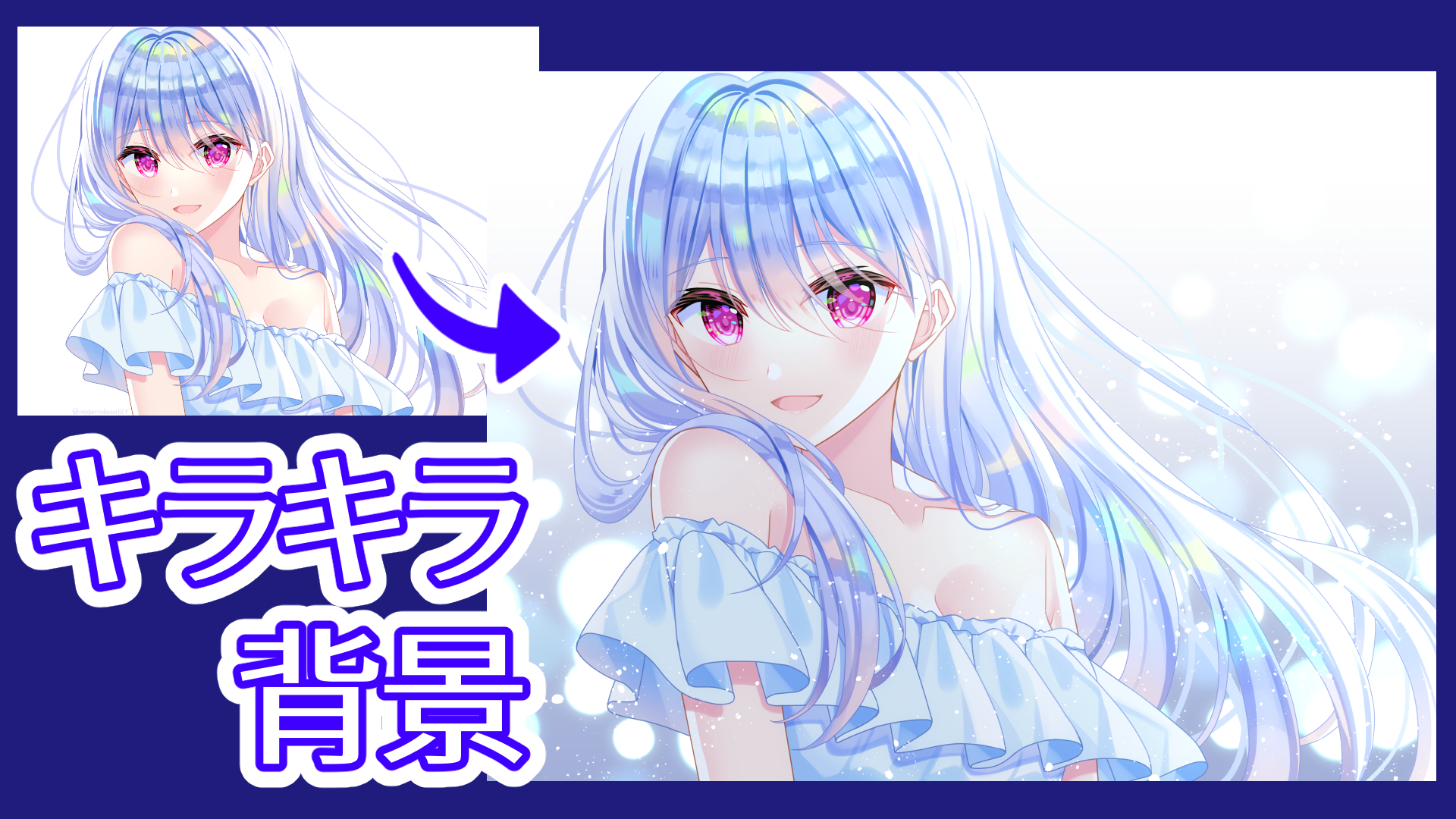
イラスト ぼかし 加工-PowerPoint "ぼかし" コマンドは使用しませんが、図形と効果を使って目的の結果を得るのも簡単です。 図の一部をぼかしる スライドに画像を挿入 PowerPoint。 図の一部をぼかし、別の画像として保存 clip studio paint(クリスタ):自動でぼかし集中線(放射ぼかし)加工をする方法! まずは加工したいイラストや写真の画像をクリスタで開こう! あとはクリスタでぼかし集中線(放射ぼかし)の設定を行うだけ!
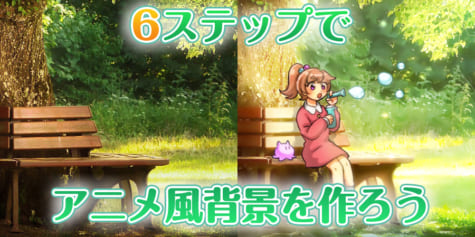
写真をなぞるだけ イラスト加工 線画加工 のやり方を紹介するよ ローリエプレス
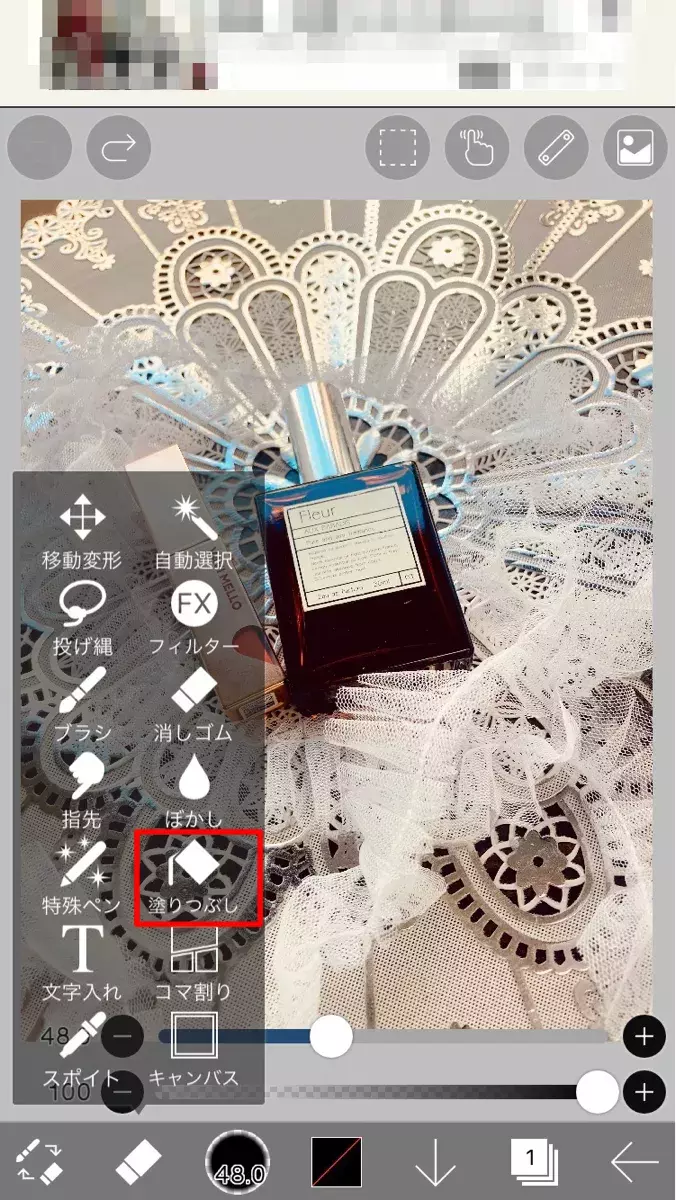
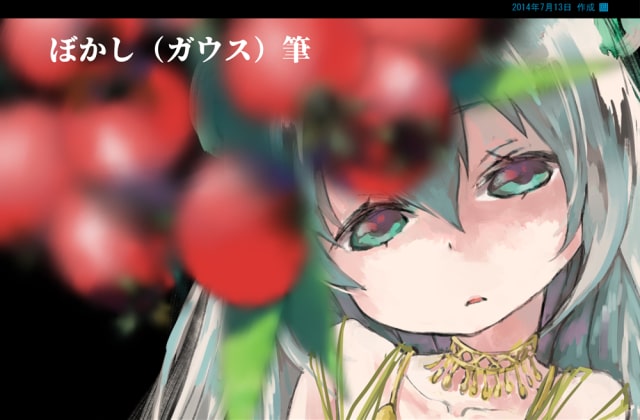
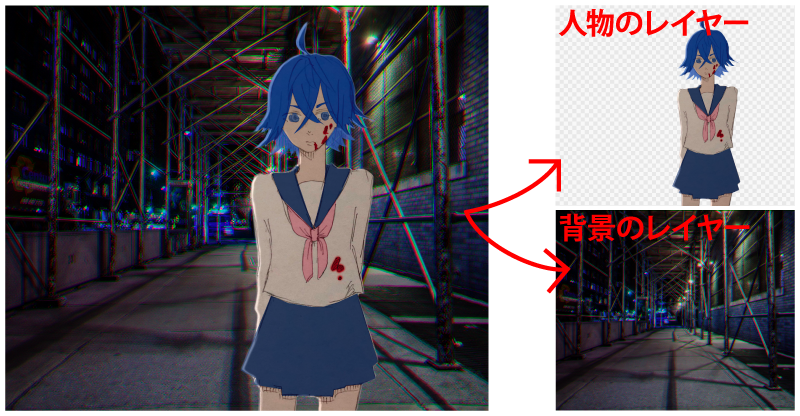
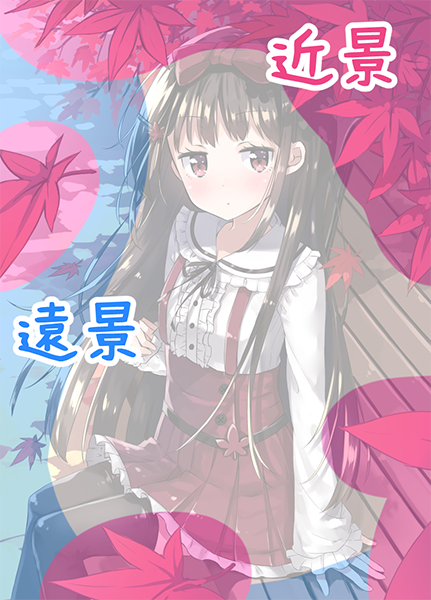
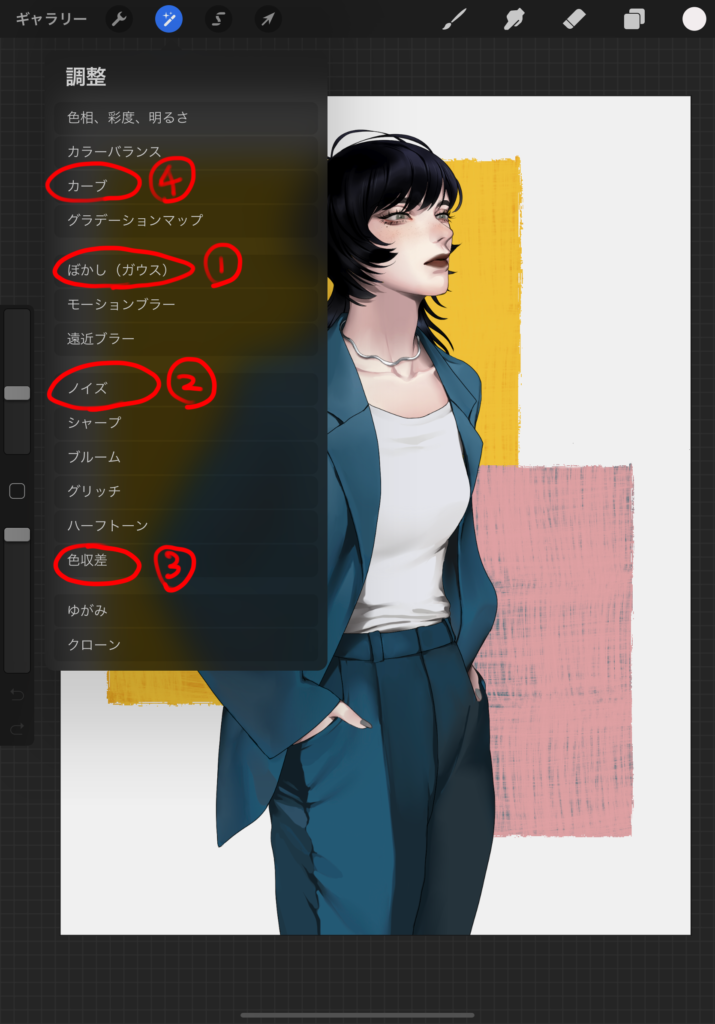
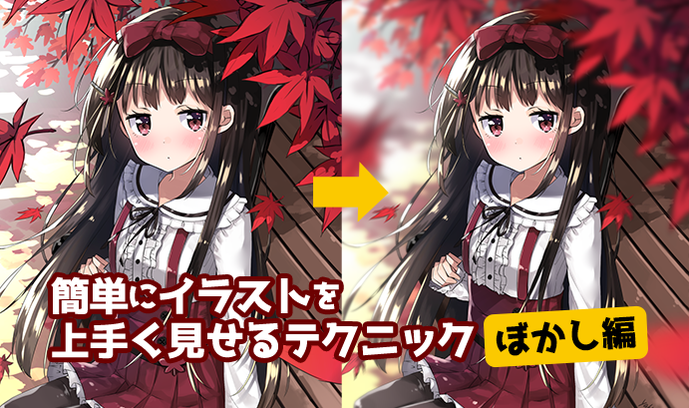
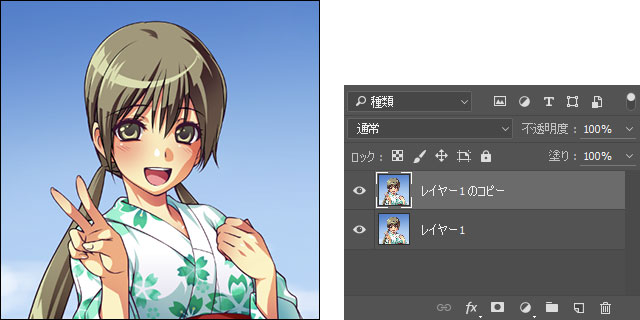
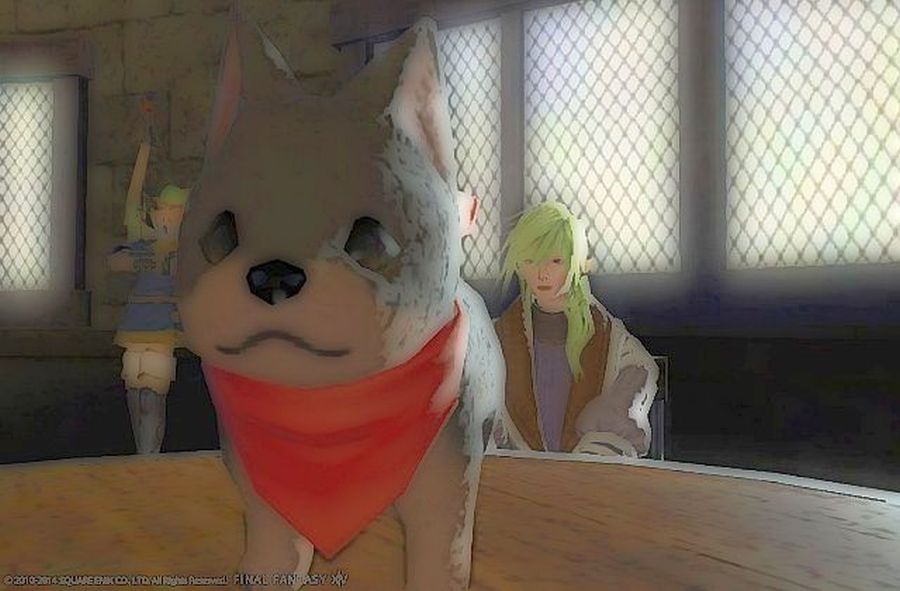
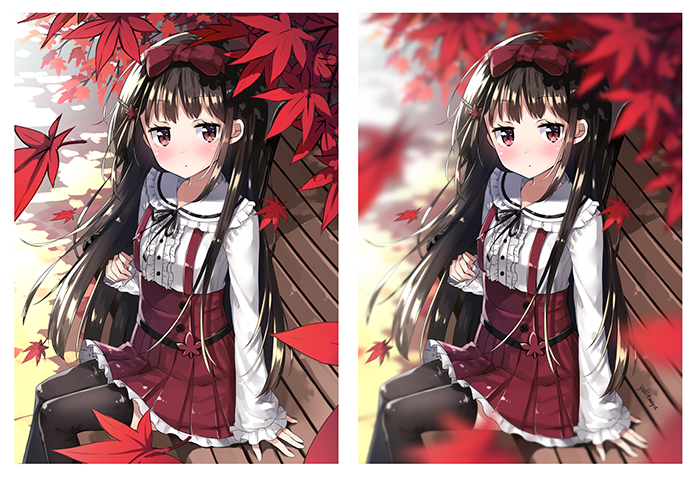
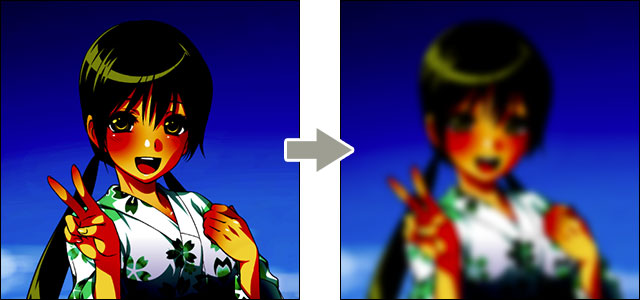
illustrator ぼかし(ガウス)機能で写真を加工する方法 まずドキュメントに画像を配置します。 マスクに使用したいオブジェクトを作ります(楕円、角丸四角形など)。 色は黒に設定し、淵をぼかすため、メニューの「効果」「ぼかし」「ぼかし(ガウス 写真加工用の専用ソフトが無くても、簡単に加工ができて便利ですね。 デザインに合せていろいろ試してみると面白いです。 そこで、デザインに使えそうな加工をoffice上で試してみました! 画像を使って、イラスト調に加工しデザインしてみた! ①ぼかし加工 イラストを用意した後、レイヤータブを横にスライドし、レイヤーを複製します。 複製したレイヤーを選択したまま①ぼかしを選択 スライドでぼかし加減を調整します。 ぼかしたレイヤーの人物部分だけを消しゴムで消すと背景がぼけて、このように遠近感、一眼レフで
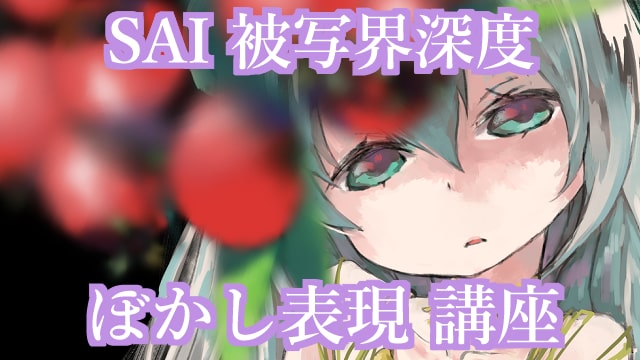
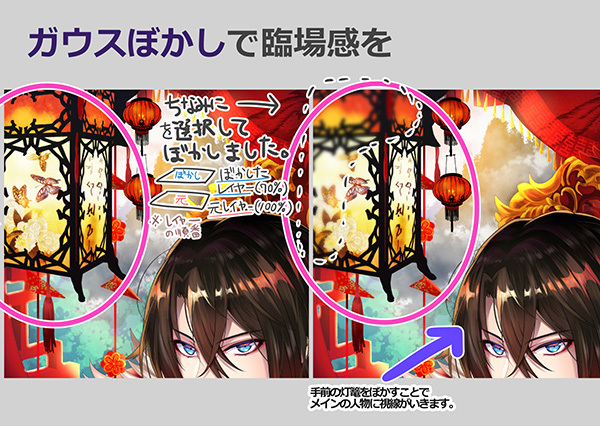
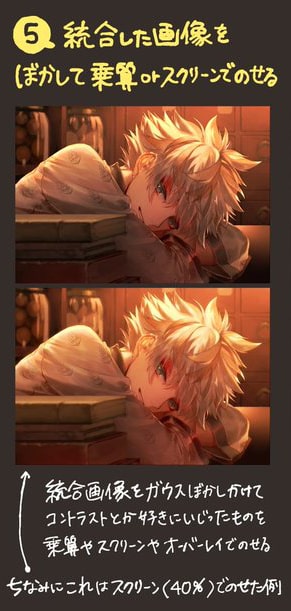
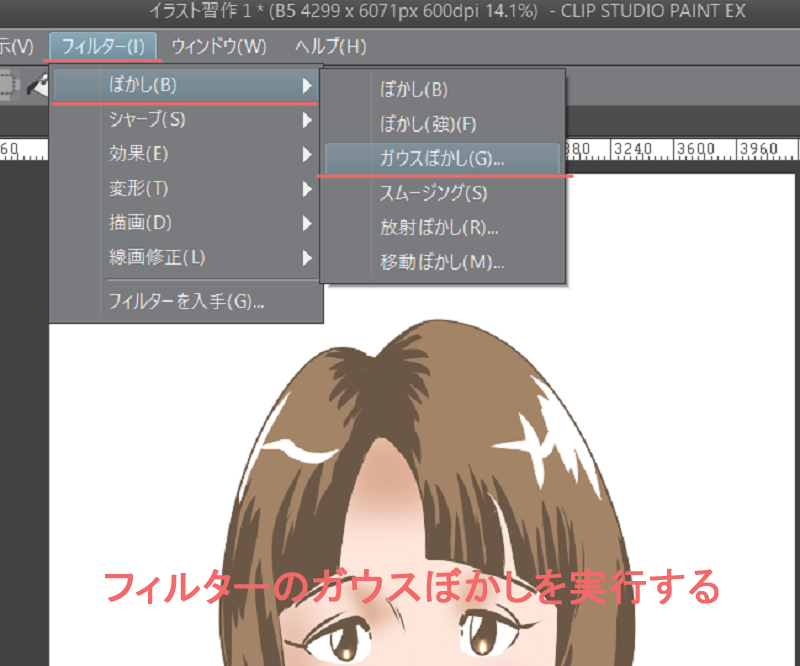
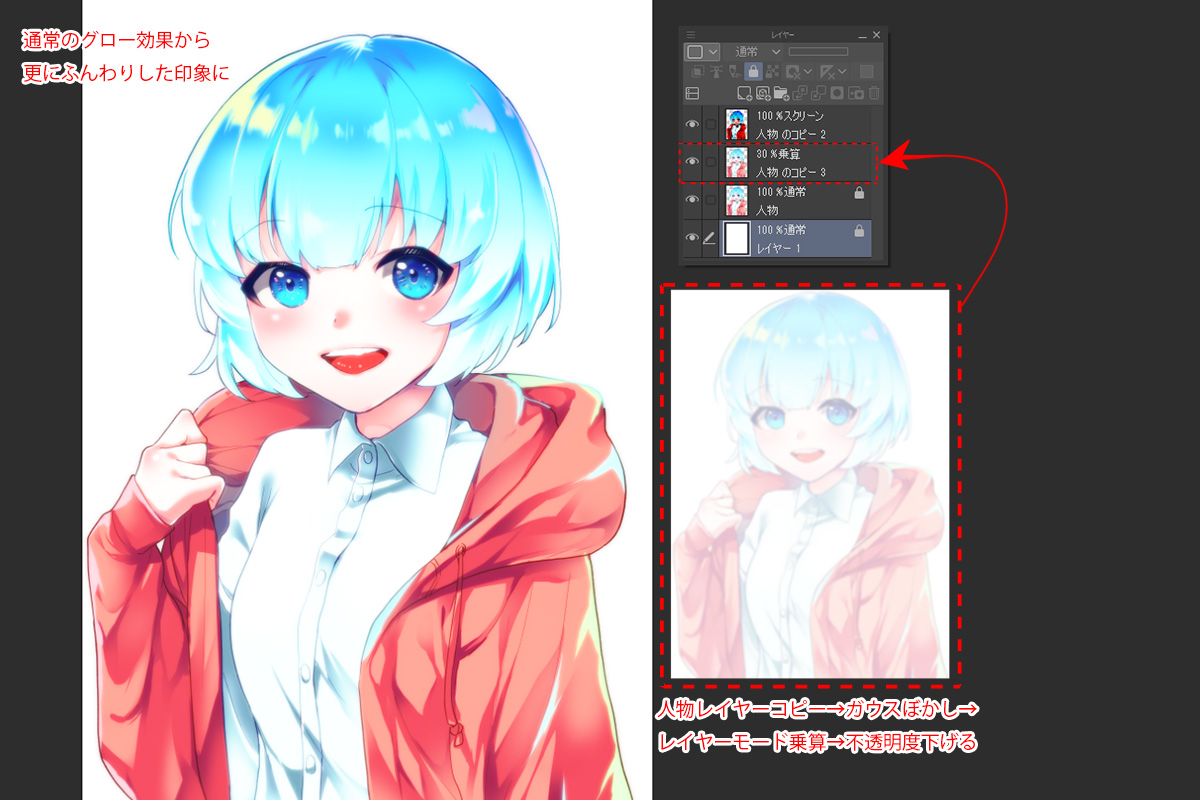
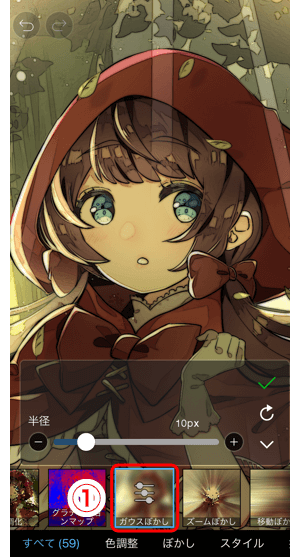
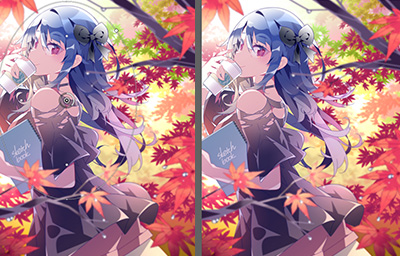
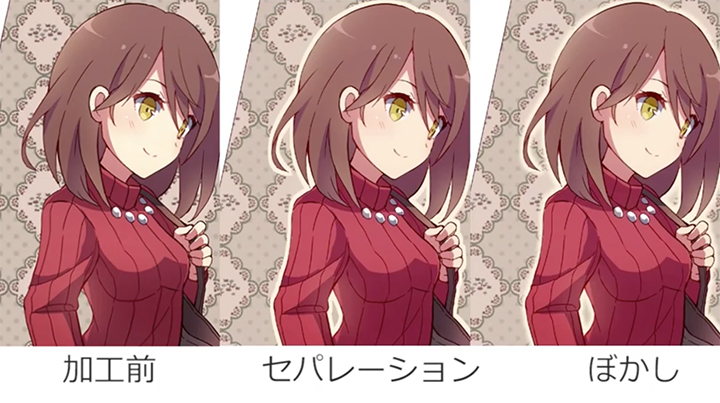
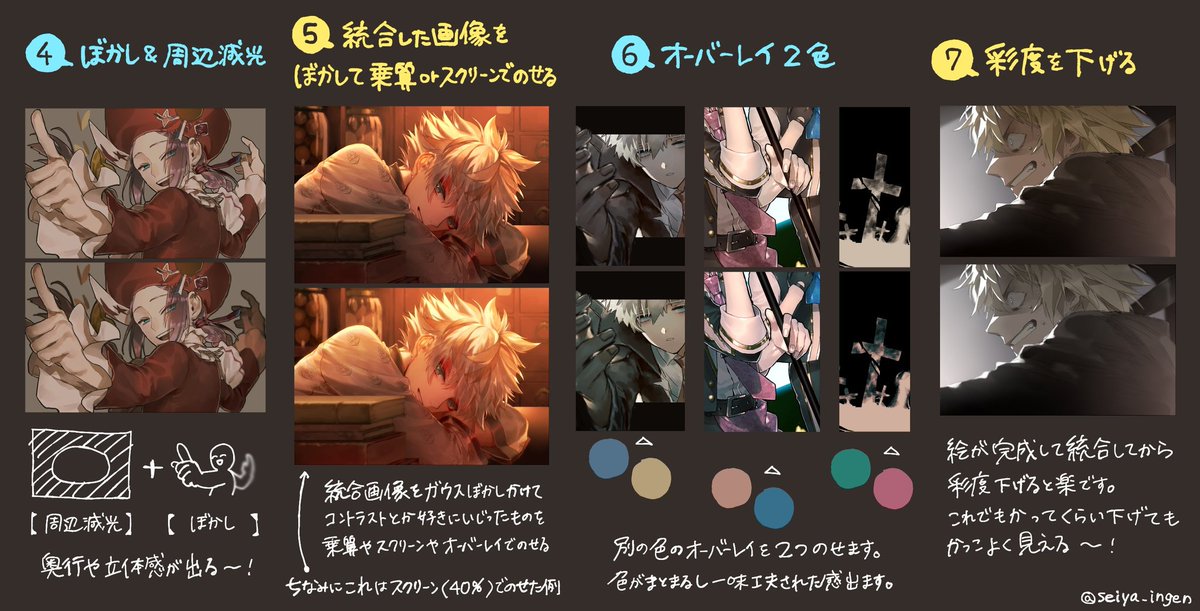
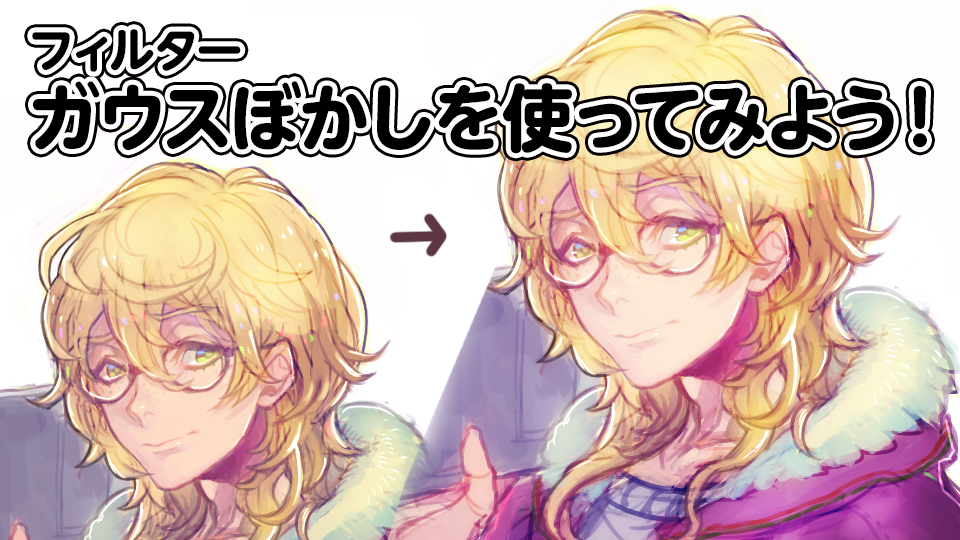
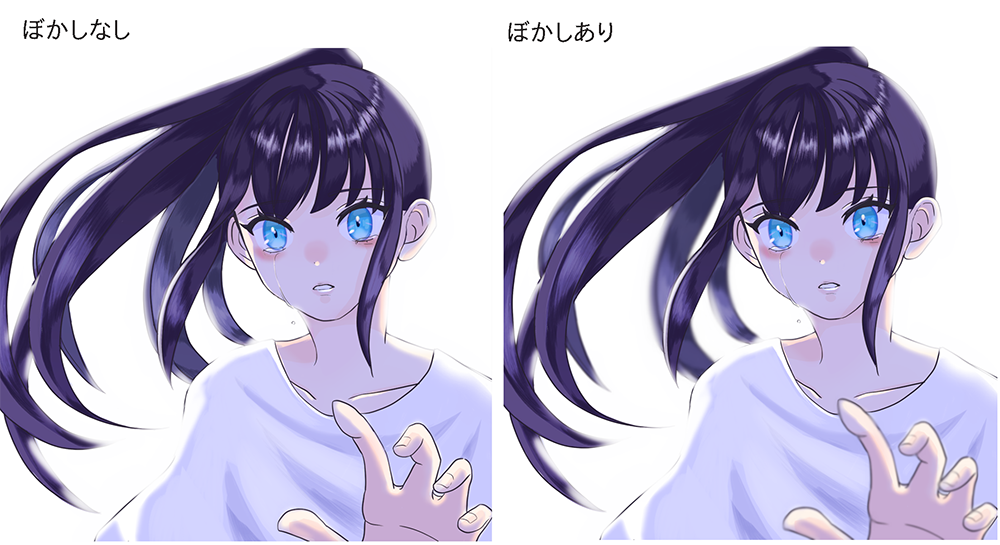
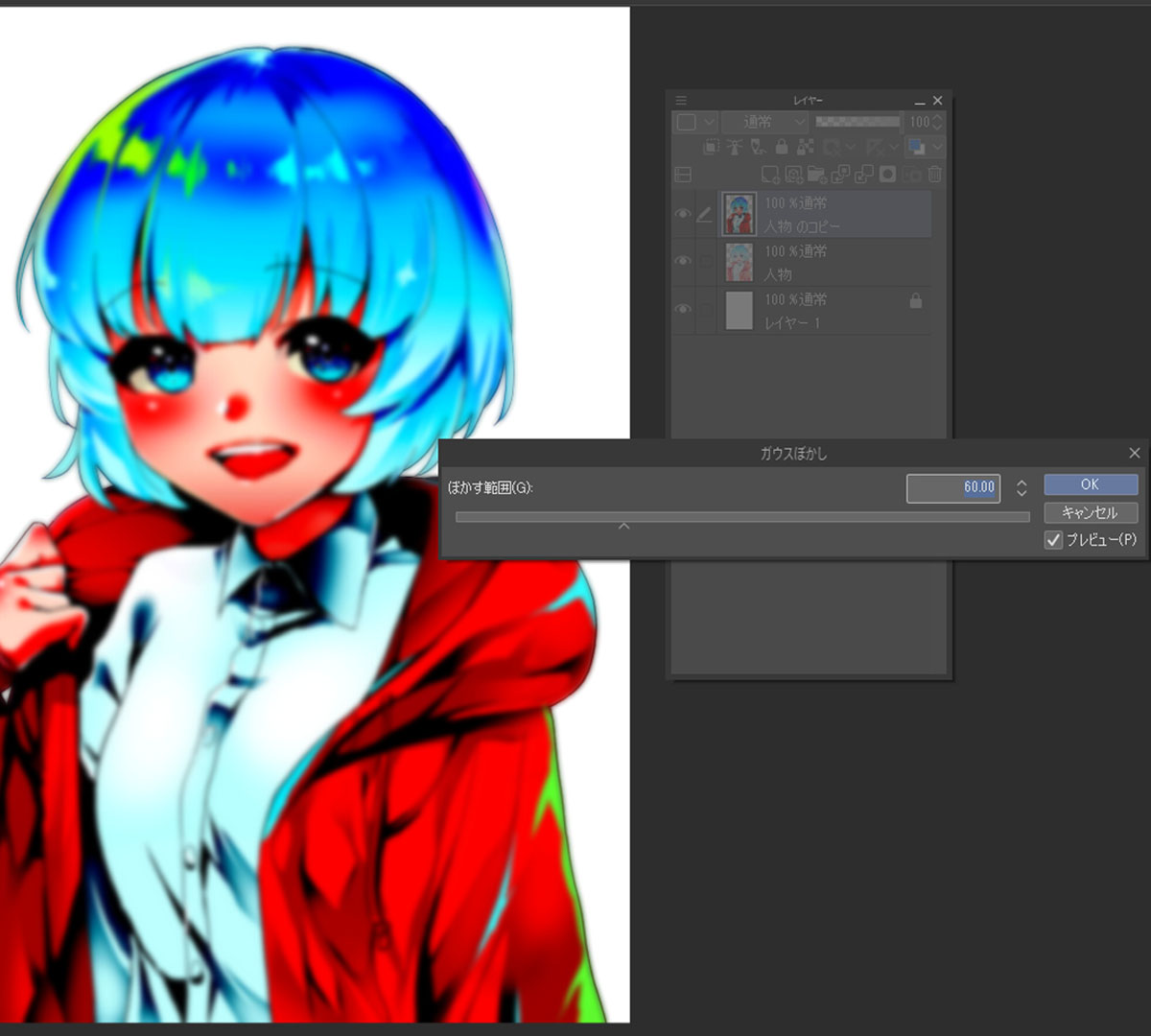
Illustratorの中でもオブジェクトの境界線に関する加工であるぼかしを使って、よりイラスト作成のボキャブラリーを増やしましょう。 目次1 ぼかしとは?2 ぼかしの使い方3 スタイライズのぼかしとPhotoshoopぼかし丸 BokashiMaru Motion Blur & Mosaic Photo Editor Apps on Google Play App is the simplest and creates blurred photo quickly How to use 1) Select your photo 2) Touch your photo to blur 3) Check the preview and save the photo Blur Pen / Eraserでは、ここでいくつか加工方法をご紹介します。 今回使ったソフトは、「CLIP STUDIO PAINT」。「Photoshop」や「SAI」でもほぼ同じように加工できます。 元イラストはこちら。加工なし状態です。 ・全体をふわっとやわらかく 「ガウス」と呼ばれる、ぼかし効果
イラスト ぼかし 加工のギャラリー
各画像をクリックすると、ダウンロードまたは拡大表示できます
 |  |  |
 |  | |
 |  | |
「イラスト ぼかし 加工」の画像ギャラリー、詳細は各画像をクリックしてください。
 |  |  |
 |  |  |
 |  | |
「イラスト ぼかし 加工」の画像ギャラリー、詳細は各画像をクリックしてください。
 |  |  |
 |  |  |
 |  | |
「イラスト ぼかし 加工」の画像ギャラリー、詳細は各画像をクリックしてください。
 |  | |
 |  |  |
 |  |  |
「イラスト ぼかし 加工」の画像ギャラリー、詳細は各画像をクリックしてください。
 |  |  |
 |  |  |
 |  |  |
「イラスト ぼかし 加工」の画像ギャラリー、詳細は各画像をクリックしてください。
 |  |  |
 |  |  |
 |  |  |
「イラスト ぼかし 加工」の画像ギャラリー、詳細は各画像をクリックしてください。
 |  |  |
 |  |  |
 |  |  |
「イラスト ぼかし 加工」の画像ギャラリー、詳細は各画像をクリックしてください。
 |  |  |
 |  |  |
 |  |  |
「イラスト ぼかし 加工」の画像ギャラリー、詳細は各画像をクリックしてください。
 |  | |
 |  |  |
 |  | |
「イラスト ぼかし 加工」の画像ギャラリー、詳細は各画像をクリックしてください。
 |  |  |
 |  | |
 |  | |
「イラスト ぼかし 加工」の画像ギャラリー、詳細は各画像をクリックしてください。
 |  |  |
 |  |  |
 |  |  |
「イラスト ぼかし 加工」の画像ギャラリー、詳細は各画像をクリックしてください。
 |  |  |
 |  |
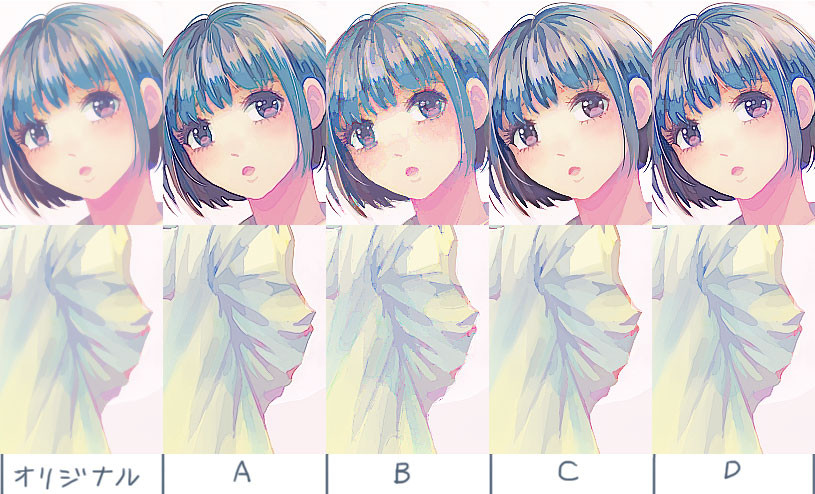
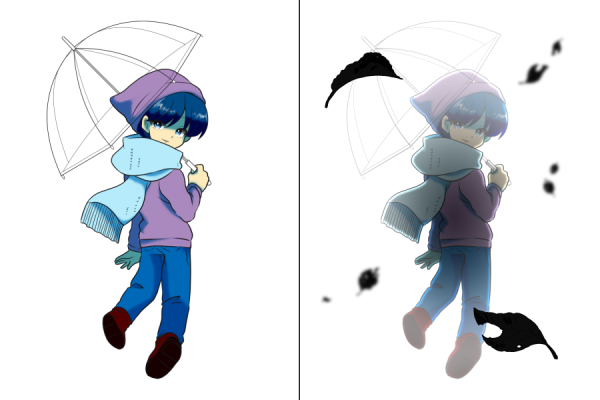
使用イラストID / trh Index STEP1 水彩テクスチャを用意 STEP2 水彩柄を適用 STEP3 より水彩画風に STEP4 細部にこだわる LAST むすび ※作業時間は、あくまで目安となります。 ※当サイト以外のベクターデータでも可能な加工テクニックですが、当Excelエクセルに挿入した(貼り付けた)写真・画像や図にぼかし加工をする3つの方法を紹介します。 ①モザイクのように写真・画像や図を曖昧にするぼかし加工。 ②写真・画像や図の枠(ふち)を曖昧にするぼかし加工。 ③背景に使っている写真・画像や図の色を薄くするぼかし加工。
Incoming Term: イラスト ぼかし 加工,


0 件のコメント:
コメントを投稿